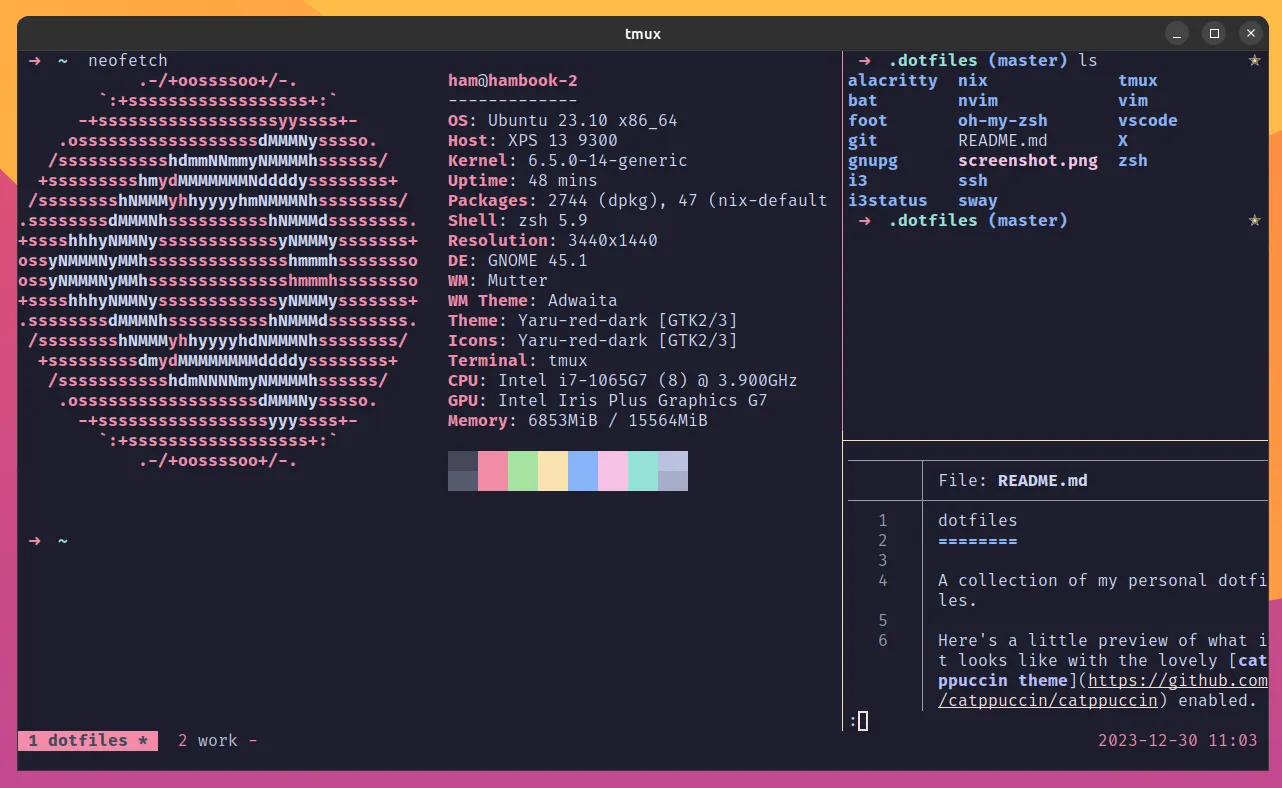
tmux를 쓰긴 하는데, 기본 설정이 너무 불친절하다면
서버에서 작업하는 개발자라면 tmux를 한 번쯤은 써봤을 거예요. 터미널 하나로 여러 세션을 관리하고, SSH 연결이 끊어져도 작업이 살아있고, 화면을 분할해서 동시에 여러 작업을 볼 수 있는 아주 강력한 도구인데요. 문제는 처음 설치하면 화면이 너무 밋밋하고, 키 바인딩이 직관적이지 않아서 "이게 정말 좋은 도구 맞아?"라는 의문이 들 수 있다는 거예요.
Ham Vocke라는 개발자가 작성한 tmux 설정 가이드가 바로 이 문제를 정면으로 다루고 있어요. "tmux를 예쁘고 쓸 만하게 만들자"는 컨셉으로, 기본 설정의 불편한 점들을 하나하나 고쳐나가는 과정을 보여주는 실용적인 글이에요.
tmux가 뭔데? 왜 쓰는 거야?
혹시 tmux를 아직 안 써본 분을 위해 간단히 설명하면요. tmux는 터미널 멀티플렉서(Terminal Multiplexer)예요. 이게 뭐냐면, 하나의 터미널 창 안에서 여러 개의 터미널을 동시에 쓸 수 있게 해주는 프로그램이에요.
예를 들어볼게요. 서버에 SSH로 접속해서 작업하고 있는데, 로그도 봐야 하고, 코드도 수정해야 하고, 빌드도 돌려야 해요. 터미널 창을 세 개 열면 되긴 하지만, SSH 연결이 끊기면 다 날아가잖아요. tmux를 쓰면 하나의 SSH 연결 안에서 화면을 나눠서 세 작업을 동시에 하면서도, 연결이 끊어졌다 다시 접속해도 그 상태 그대로 살아있어요. 원격 서버 작업이 많은 백엔드 개발자나 DevOps 엔지니어에게는 거의 필수 도구라고 할 수 있어요.
기본 설정의 문제점, 어디서부터 고칠까
tmux의 기본 설정은 솔직히 1980년대 감성이에요. 가이드에서 지적하는 대표적인 문제들을 살펴보면요.
첫째, prefix 키가 불편해요. tmux의 모든 단축키는 prefix 키를 먼저 누르고 시작하는데, 기본값이 Ctrl+b예요. 이게 손가락을 꽤 어색한 위치로 뻗어야 하거든요. 가이드에서는 이걸 Ctrl+a로 바꾸라고 추천하는데, 이건 tmux의 전신인 GNU Screen의 키 바인딩이기도 하고, 키보드에서 누르기가 훨씬 편해요. .tmux.conf 파일에 한 줄만 추가하면 돼요.
둘째, 화면 분할 키가 기억이 안 돼요. 기본적으로 화면을 수직으로 나누려면 prefix + %, 수평으로 나누려면 prefix + "를 눌러야 하는데, 이걸 누가 직관적으로 기억할 수 있겠어요. 가이드에서는 수직 분할을 prefix + |, 수평 분할을 prefix + -로 바꾸라고 해요. 선이 어떤 방향으로 생기는지 시각적으로 딱 매칭되니까 외울 필요가 없어지죠.
셋째, pane 이동이 번거로워요. 분할된 창(pane) 사이를 이동할 때 기본 키가 불편한데, 이걸 vim 스타일의 h, j, k, l로 바꾸면 vim 사용자라면 손에 착 붙어요. vim을 안 쓰는 분이라도 방향키보다는 홈 포지션에서 이동할 수 있으니 훨씬 효율적이에요.
예쁘게 만들기: 상태 바 커스터마이징
기능적인 설정도 중요하지만, 매일 보는 화면이니 예쁜 것도 중요하잖아요. tmux 하단의 상태 바(Status Bar)를 커스터마이징하는 것만으로도 분위기가 확 달라져요.
기본 상태 바는 초록색 배경에 흰 글씨로 세션 이름, 창 목록, 시간 같은 걸 보여주는데, 솔직히 예쁘지 않아요. 가이드에서는 색상을 바꾸고, 불필요한 정보를 줄이고, 현재 활성화된 창을 눈에 띄게 표시하는 방법을 알려줘요. 예를 들어 배경색을 어두운 톤으로 바꾸고, 현재 창만 밝은 색으로 하이라이트하면 여러 창을 오갈 때 지금 어디에 있는지 한눈에 파악할 수 있어요.
요즘은 Oh My Tmux, Tmux Plugin Manager(TPM) 같은 도구도 있어서, 플러그인을 설치하듯이 테마를 적용할 수도 있어요. Catppuccin이나 Dracula 같은 인기 있는 컬러 테마를 tmux에도 적용할 수 있거든요. 하지만 가이드에서는 먼저 직접 .tmux.conf를 수정해보면서 원리를 이해하라고 권하고 있어요. 원리를 알아야 플러그인을 쓸 때도 커스터마이징할 수 있으니까요.
마우스 지원과 그 외 꿀팁
"터미널 도구인데 마우스를?"라고 생각할 수 있지만, tmux에서 마우스 지원을 켜면 pane 크기 조절이나 창 전환을 마우스로 할 수 있어서 처음 적응할 때 엄청 편해요. set -g mouse on 한 줄이면 돼요.
또 하나 중요한 팁은 설정 파일 리로드 단축키를 만들어두는 거예요. .tmux.conf를 수정할 때마다 tmux를 껐다 켜야 하면 번거롭잖아요. prefix + r을 누르면 설정 파일을 바로 다시 읽도록 해두면, 설정을 고치고 바로 확인할 수 있어서 커스터마이징이 훨씬 즐거워져요.
경쟁 도구들과의 비교
요즘은 tmux 말고도 선택지가 꽤 있어요. Zellij라는 Rust로 만든 터미널 멀티플렉서가 최근 주목받고 있는데, 기본 설정이 더 직관적이고 UI도 현대적이에요. 화면 하단에 단축키 힌트를 보여줘서 외울 필요가 없다는 점이 초보자에게 큰 장점이에요. WezTerm이나 Kitty 같은 현대적 터미널 에뮬레이터는 자체적으로 탭이나 화면 분할을 지원하기도 해요.
그래도 tmux가 여전히 강한 이유가 있어요. 거의 모든 서버에 설치할 수 있고, 원격 세션 유지 기능이 확실하며, 수십 년간 쌓인 생태계와 플러그인이 있거든요. 특히 한국에서 많이 쓰는 클라우드 서버나 온프레미스 환경에서는 tmux가 사실상 표준이에요.
한국 개발자에게 주는 시사점
한국 개발 환경에서 tmux는 특히 유용한 장면이 많아요. 회사에서 개발 서버에 접속해서 작업하는 경우가 많고, 배포나 모니터링할 때 여러 화면을 동시에 봐야 하잖아요. 그리고 짧은 점심시간에 나갔다 와도 tmux 세션이 살아있으니 이어서 작업할 수 있고요.
만약 아직 tmux를 안 쓰고 있다면 이 가이드를 따라 기본 설정부터 잡아보는 걸 추천해요. 이미 쓰고 있다면 자기 .tmux.conf를 한번 돌아보면서 불편했던 점을 개선해보세요. 도구는 자기 손에 맞게 다듬어야 진짜 힘을 발휘하거든요.
한줄 정리
tmux는 기본 설정이 불친절하지만, 제대로 커스터마이징하면 터미널 작업의 생산성이 확 달라지는 강력한 도구예요. 여러분의 .tmux.conf에서 가장 애용하는 설정은 뭔가요?
🔗 출처: Hacker News

TTJ 코딩클래스 정규반
월급 외 수입,
코딩으로 만들 수 있습니다
17가지 수익 모델을 직접 실습하고, 1,300만원 상당의 자동화 도구와 소스코드를 받아가세요.
"비전공 직장인인데 반년 만에 수익 파이프라인을 여러 개 만들었습니다"
실제 수강생 후기- 비전공자도 6개월이면 첫 수익
- 20년 경력 개발자 직강
- 자동화 프로그램 + 소스코드 제공